
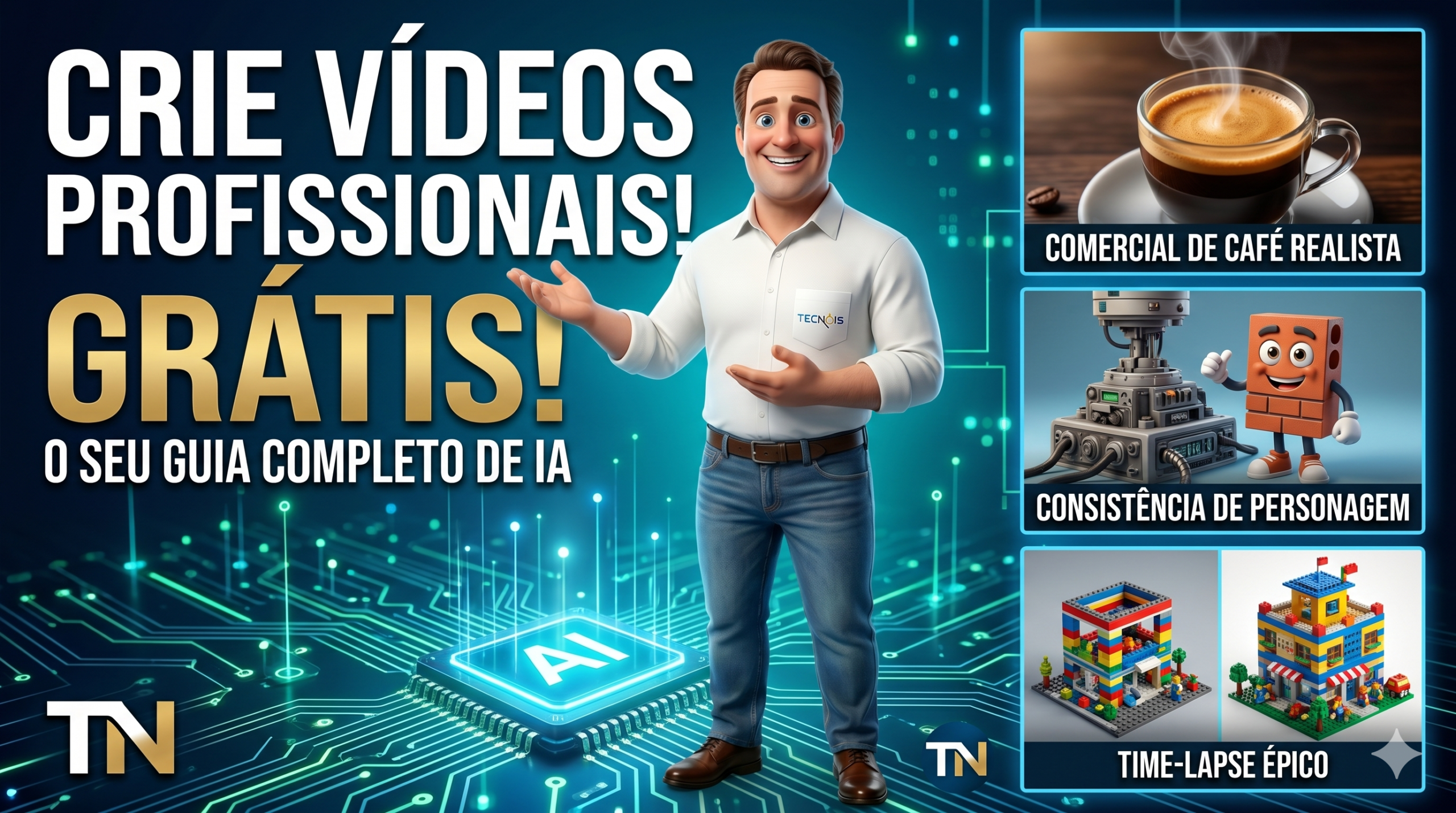
Como Usar o Google Vids, Labs Flow e Veo 3.1 para Produzir Vídeos Profissionais Grátis
Se você trabalha com criação de conteúdo, marketing digital ou simplesmente quer destacar o seu negócio na internet, já deve ter percebido uma coisa: o formato de vídeo é o rei absoluto da retenção. Plataformas como Instagram, TikTok e YouTube priorizam conteúdos dinâmicos. Mas vamos ser sinceros, a barreira de entrada sempre foi alta. Passar horas editando, ajustando iluminação, gravando voz ou gastando fortunas com softwares complexos e computadores potentes acaba travando muita gente boa.
A boa notícia? O jogo mudou completamente. Gigantes da tecnologia, especialmente o Google, estão liberando recursos de Inteligência Artificial que parecem saídos de um filme de ficção científica. E o melhor de tudo: você pode começar a usar agora mesmo, de forma gratuita, direto do seu navegador e sem precisar de nenhuma linha de código.
Neste artigo, vamos abrir a caixa de ferramentas da TecNois para te mostrar como utilizar três recursos revolucionários: o Google Vids, o Google Labs Flow e o modelo Veo 3.1. Prepare o café (de preferência aquele colhido nas montanhas de Minas Gerais) e venha descobrir como transformar ideias simples em produções de alto nível.
Antes de qualquer coisa, um aviso que economiza crédito e retrabalho: prompt e roteiro não são a mesma coisa. O prompt descreve uma cena de poucos segundos; o roteiro de vídeo com IA no Google Flow é o que mantém personagem, cenário e ritmo coerentes ao longo de todas as cenas. No tópico 3 deste guia você encontra o modelo de roteiro pronto para copiar.
1. Google Vids: A Revolução na Produção de Vídeos para Empresas e Criadores
Muitas vezes, quando pensamos em gerar vídeos por Inteligência Artificial, imaginamos avatares com movimentos travados, rostos artificiais que parecem “bonecos de cera” e dublagens sem nenhuma alma ou expressão natural. O Google percebeu essa dor do mercado e lançou uma plataforma incrível chamada Google Vids.
Integrada nativamente ao ecossistema do Workspace, para acessá-la basta digitar um atalho simples no seu navegador: vids.new. O visual é extremamente familiar para quem já usa ferramentas como o Google Apresentações ou o Docs, o que torna a curva de aprendizado praticamente zero.
O Poder da Geração Direta e Realista
Diferente de outras ferramentas que exigem configurações técnicas complexas, o Google Vids permite que você crie um vídeo do zero apenas digitando o que deseja. A IA cuida de toda a ambientação, movimentação e até dos micro-detalhes visuais.
Imagine que você quer criar um comercial ou um conteúdo institucional de alta qualidade. Você pode definir o formato do layout antes de começar:
-
Paisagem (16:9): Ideal para vídeos tradicionais do YouTube, apresentações corporativas ou treinamentos.
-
Retrato (9:16): Perfeito para Reels, TikTok e YouTube Shorts.
-
Quadrado (1:1): Excelente para o feed do Instagram ou anúncios no LinkedIn.
O grande segredo por trás do realismo dessas produções é o modelo de geração de vídeo Veo 3.1, desenvolvido pelo Google DeepMind. Ele consegue interpretar prompts de texto de forma precisa, simulando efeitos físicos reais como a fumaça subindo de uma xícara quente, a iluminação correta do ambiente e expressões faciais genuínas.
Além disso, a ferramenta oferece uma biblioteca rica de modelos prontos onde você pode misturar fotos, vídeos de apoio e narrações dinâmicas na lateral, tornando apresentações de negócios muito mais interativas e profissionais.
2. Google Labs Flow: Mantendo a Consistência de Personagens e Avatares
Quem já tentou criar uma história, um comercial em sequência ou uma “novelinha” usando Inteligência Artificial sabe qual é o maior pesadelo: a falta de consistência. Você jera uma imagem de um personagem em uma cena e, na cena seguinte, a IA muda o rosto, a roupa e a cor do cabelo dele. O conteúdo perde toda a credibilidade.
É aqui que entra o Google Labs Flow, uma ferramenta fantástica baseada na Web que permite um controle muito mais refinado sobre o tempo, os elementos e as animações.
O Segredo para não Gastar Créditos à Toa
Ao criar uma conta gratuita com seu Gmail no Flow, você ganha 150 créditos iniciais e mais 50 créditos diários renováveis. Isso é mais do que suficiente para produzir muito conteúdo de valor. Mas existe um “pulo do gato” que o time da TecNois descobriu para fazer sua cota render o triplo:
-
Gere a Imagem Primeiro: Dentro da aba de geração de imagem do Flow, você pode criar e calibrar prompts sem gastar absolutamente nenhum crédito. Você pode gerar conjuntos de até quatro variações de imagem de forma gratuita.
-
Selecione e Valide: Olhe para os resultados, veja qual imagem ficou com o cenário correto, braços e pernas no lugar (sabemos que as IAs às vezes erram nisso) e que realmente combina com seu projeto.
-
Converta em Vídeo: Só depois de escolher a imagem perfeita é que você deve enviá-la para a aba de geração de vídeo.
Trabalhando com Referências Visuais
Para garantir que seu personagem (como o nosso querido “Tijolão” que usamos em nossas produções) continue o mesmo ao longo de todo o vídeo, o Flow permite que você suba uma imagem de referência. A IA lê as características geométricas, cores e estilo daquele mascote e passa a replicá-lo nas novas cenas que você descrever por texto.
Dica de Ouro da TecNois: O modelo funciona incrivelmente bem para um personagem principal por vez. Se a sua cena envolve dois personagens interagindo, a recomendação para evitar erros (como a IA transformar um deles em um objeto aleatório) é criar a imagem estática contendo os dois personagens previamente em ferramentas como o Gemini ou Claude, e depois trazê-la para o Flow para aplicar o movimento usando a função de Frames.
3. O Roteiro: o que escrever antes de gastar crédito
O Flow gera cada clipe de forma independente. Se você escreve cinco prompts soltos, recebe cinco vídeos bonitos e incompatíveis: o personagem muda de rosto, a luz troca de direção, o cenário ganha móveis novos. O que resolve não é um prompt melhor, é um roteiro que separe o que se repete do que muda.
Bloco fixo e bloco variável
| Bloco | O que entra | Muda entre cenas? |
|---|---|---|
| Personagem | Idade aparente, corte e cor de cabelo, roupa peça por peça, acessórios, expressão padrão | Não. Copiado igual em todas |
| Cenário | Lugar, objetos visíveis, cores dominantes, hora do dia | Não, enquanto a sequência acontecer no mesmo lugar |
| Luz e estilo | Direção e temperatura da luz, tipo de lente, granulação, paleta | Não. É o que dá cara de mesmo vídeo |
| Ação | O que acontece nesses segundos, uma ação só | Sim |
| Câmera | Enquadramento e movimento | Sim, e é o que cria ritmo |
| Áudio | Fala entre aspas, som ambiente, efeito | Sim |
Modelo de roteiro para copiar
Monte numa planilha ou num documento, uma linha por cena. Escreva primeiro o bloco fixo e depois só preencha as três colunas variáveis:
BLOCO FIXO (cola em toda cena)
Personagem: [descrição completa, sempre a mesma]
Cenário: [lugar + objetos + hora do dia]
Luz/estilo: [direção da luz + lente + paleta + granulação]

CENA 1  Ação: [uma ação] | Câmera: [enquadramento + movimento] | Áudio: [fala/som]
CENA 2  Ação: ... | Câmera: ... | Áudio: ...
CENA 3  ...
Na hora de gerar, cada prompt vira: bloco fixo + a linha daquela cena. É repetitivo de propósito, e é a repetição que segura a continuidade.
Regras de tempo que evitam desperdício de crédito
- Uma ação por cena. “Ela pega o copo e atende o telefone” vira duas cenas.
- Escreva o vídeo inteiro antes de gerar o primeiro clipe. Gerar enquanto pensa é o que consome crédito à toa.
- Gere uma cena por vez e avalie. Se a cena 1 não fixou o personagem, o erro se repete nas outras cinco.
- Conte o tempo final na planilha. Seis cenas de oito segundos dão quase um minuto, teto do conteúdo curto.
- Descreva com substantivo, não com adjetivo. “Natural” não diz nada; “cabelo castanho preso, camiseta branca lisa, sem maquiagem” diz.
Roteiro de conteúdo curto: os primeiros 2 segundos decidem
| Cena | Função | O que precisa estar na tela |
|---|---|---|
| 1 | Gancho | Movimento ou conflito já no primeiro segundo. Nada de logo |
| 2 e 3 | Desenvolvimento | Uma informação nova por cena, com troca de enquadramento |
| 4 | Virada | O que o espectador não esperava |
| 5 | Fecho | Frase curta ou gesto que fecha. Sem pedido de like |
Alternar enquadramento entre cenas (plano aberto, close, plano médio) é o que dá ritmo. Cinco cenas no mesmo enquadramento parecem um vídeo travado, mesmo com a imagem perfeita.
Erros que aparecem sempre
- Roteiro escrito como redação. Texto corrido gera cena confusa; o modelo responde melhor a campos separados.
- Fala longa demais. Em clipe curto cabe uma frase. Duas viram atropelo.
- Trocar a descrição no meio. Ajustar o personagem na cena 4 quebra a continuidade das anteriores.
- Só gerar, nunca montar. Clipe bom com corte ruim não segura ninguém.
Se você ainda está decidindo entre as duas ferramentas, o comparativo está em Google Vids ou Flow: qual usar pra criar vídeo com IA.
3. O Efeito Time-Lapse de Construção: Criando Impacto Visual em Segundos
Sabe aqueles vídeos hipnotizantes que mostram uma casa sendo construída do zero, uma cidade se transformando ou um brinquedo complexo de Lego se montando sozinho em poucos segundos? Fazer isso manualmente exige capturar milhares de fotos durante dias ou dominar técnicas avançadas de animação em 3D.
Com o Google Labs Flow e o modelo Veo 3.1, você consegue criar esse efeito — conhecido como Time-Lapse de construção — usando apenas duas imagens e uma linha de texto. É uma técnica fantástica para prender a atenção do usuário nos primeiros segundos (o famoso hook ou gancho do vídeo).
O Passo a Passo da “Mágica” do Time-Lapse
Para alcançar esse resultado impactante que viraliza facilmente nas redes sociais, o processo é extremamente lógico e direto:
-
Defina a Origem e o Destino: No painel do Flow, você trabalhará com a aba de vídeo configurada na opção Frames. O sistema pedirá uma imagem inicial e uma imagem final.
-
O Início: No campo da imagem inicial, você faz o upload do cenário completamente vazio. Pode ser um terreno limpo, uma mesa vazia ou a base sem nenhuma peça.
-
O Fim: No campo da imagem final, você coloca a foto do projeto totalmente concluído — o prédio pronto, o objeto montado ou o boneco de Lego finalizado.
-
O Prompt de Comando: No campo de texto, você escreve o comando detalhando a ação de construção. É esse texto que vai orientar a Inteligência Artificial a criar os “frames invisíveis” intermediários, fazendo com que as peças voem e se encaixem sozinhas de forma fluida.
Otimização Técnica: Qualidade Light vs. Fast
Ao gerar seus vídeos no Flow, você se deparará com duas opções de processamento: o modo Fast e o modo Light.
-
Modo Fast: Processa o vídeo mais rápido, porém consome cerca de 20 créditos por geração.
-
Modo Light: Demora um pouquinho mais, mas consome apenas 10 créditos.
Para conteúdos focados em Reels, Shorts e TikTok (formato 9:16), a qualidade do modo Light é absolutamente espetacular, entrega uma nitidez incrível e faz com que seus créditos diários rendam o dobro. Não há necessidade de gastar mais recursos se o objetivo é postar nas redes sociais pelo celular.
4. O Fluxo de Trabalho Perfeito: Combinando IA com a Edição Humana
A Inteligência Artificial é uma assistente fantástica, mas o toque humano é o que realmente transforma um bom vídeo em um conteúdo campeão de vendas ou de engajamento. Criar as cenas isoladas dentro do Google Vids ou do Flow é apenas a primeira metade do processo. Para ter um resultado profissional que não pareça genérico, adote o fluxo de trabalho que utilizamos aqui na TecNois:
Engenharia de Prompt Estruturada
Para extrair o melhor realismo do modelo Veo 3.1, lembre-se de que comandos estruturados em inglês costumam entregar resultados mais detalhados e precisos. Se você não domina o idioma, não tem problema: use o próprio Gemini, o ChatGPT ou o Claude para atuar como seu “Diretor de Cinema”. Peça para a IA criar o prompt de cena detalhando a iluminação (ex: cinematic lighting, soft shadows), o movimento de câmera (ex: slow camera zoom) e os detalhes do cenário.
A Pós-Produção no CapCut
Depois de baixar as cenas geradas pelas ferramentas do Google, leve todas elas para um editor de vídeos — nós recomendamos fortemente o CapCut, seja no celular ou na versão para computador. É na edição final que a mágica da retenção acontece:
-
Ritmo e Cortes: Ajuste o tempo das cenas para que o vídeo não fique lento.
-
Sonoplastia (Efeitos de Som): Adicione sons de fundo que combinem com o que está passando na tela (o som do vento, o clique de uma peça se encaixando, o barulho do café sendo servido). Esses pequenos estímulos auditivos aumentam drasticamente a atenção de quem assiste.
-
Legendas Dinâmicas: Use a função de legendas automáticas e aplique estilos modernos. Muitas pessoas assistem a vídeos nas redes sociais com o som totalmente mutado.
-
Trilha Sonora: Escolha uma música de fundo que dite a energia correta do seu conteúdo, seja algo institucional mais calmo ou uma batida mais corporativa e moderna.
Perguntas frequentes sobre roteiro para vídeo com IA
Qual a diferença entre roteiro e prompt no Google Flow?
O prompt descreve uma cena e vira um clipe curto. O roteiro organiza todas as cenas, definindo o que se repete (personagem, cenário, luz) e o que muda (ação, câmera, áudio).
Preciso escrever o prompt em inglês?
A descrição técnica costuma render mais em inglês, e a fala do personagem em português. Como isso varia a cada versão do modelo, teste os dois na primeira cena antes de gerar o resto.
Como manter o mesmo personagem em todas as cenas?
Copiando a mesma descrição, sem trocar palavras, e usando imagem de referência ou os frames de início e fim, como mostrado no tópico 2.
Quantas cenas tem um vídeo curto?
Entre quatro e seis costuma bastar para um vídeo de até um minuto, com uma ação por cena.
Dá para fazer vídeo longo no Flow?
A ferramenta trabalha com clipes curtos que você junta depois. Vídeo longo é resultado de montagem, não de uma geração única.
Como economizar crédito no Flow?
Escrevendo o roteiro inteiro antes, gerando a imagem antes do vídeo, usando o modo Light para conteúdo vertical e corrigindo a descrição na cena 1 antes de produzir as demais.
O roteiro serve para outras ferramentas de vídeo com IA?
Serve. A separação entre bloco fixo e bloco variável funciona em qualquer gerador que trabalhe com clipes curtos, mudando só os campos aceitos por cada um.
Conclusão: O Futuro da Criação já Está Disponível
A democratização da criação de conteúdo chegou a um ponto onde a falta de equipamentos caros ou de habilidades técnicas avançadas não serve mais de desculpa para deixar de produzir. Ferramentas como o Google Vids e o Google Labs Flow colocam o poder de um estúdio de animação completo na palma da sua mão — e o melhor, sem pesar no bolso.
O segredo do sucesso com essas tecnologias é a consistência e a experimentação. No começo, alguns prompts podem não sair exatamente como você imaginou, mas calibrar os detalhes, ajustar as imagens de referência e entender como a IA reage aos seus comandos faz parte do aprendizado.
Se você quer continuar recebendo dicas práticas, tutoriais direto ao ponto e novidades do mundo da Inteligência Artificial e da tecnologia sem complicações, não se esqueça de acompanhar os conteúdos aqui no blog e de se inscrever no canal da TecNois Hub no YouTube.
Agora é com você! Acesse as ferramentas, faça seus primeiros testes e comece a transformar seus textos em produções visuais incríveis. Se tiver qualquer dúvida ou quiser receber modelos de prompts prontos para testar o efeito de Time-Lapse, deixe seu comentário aqui embaixo!
