
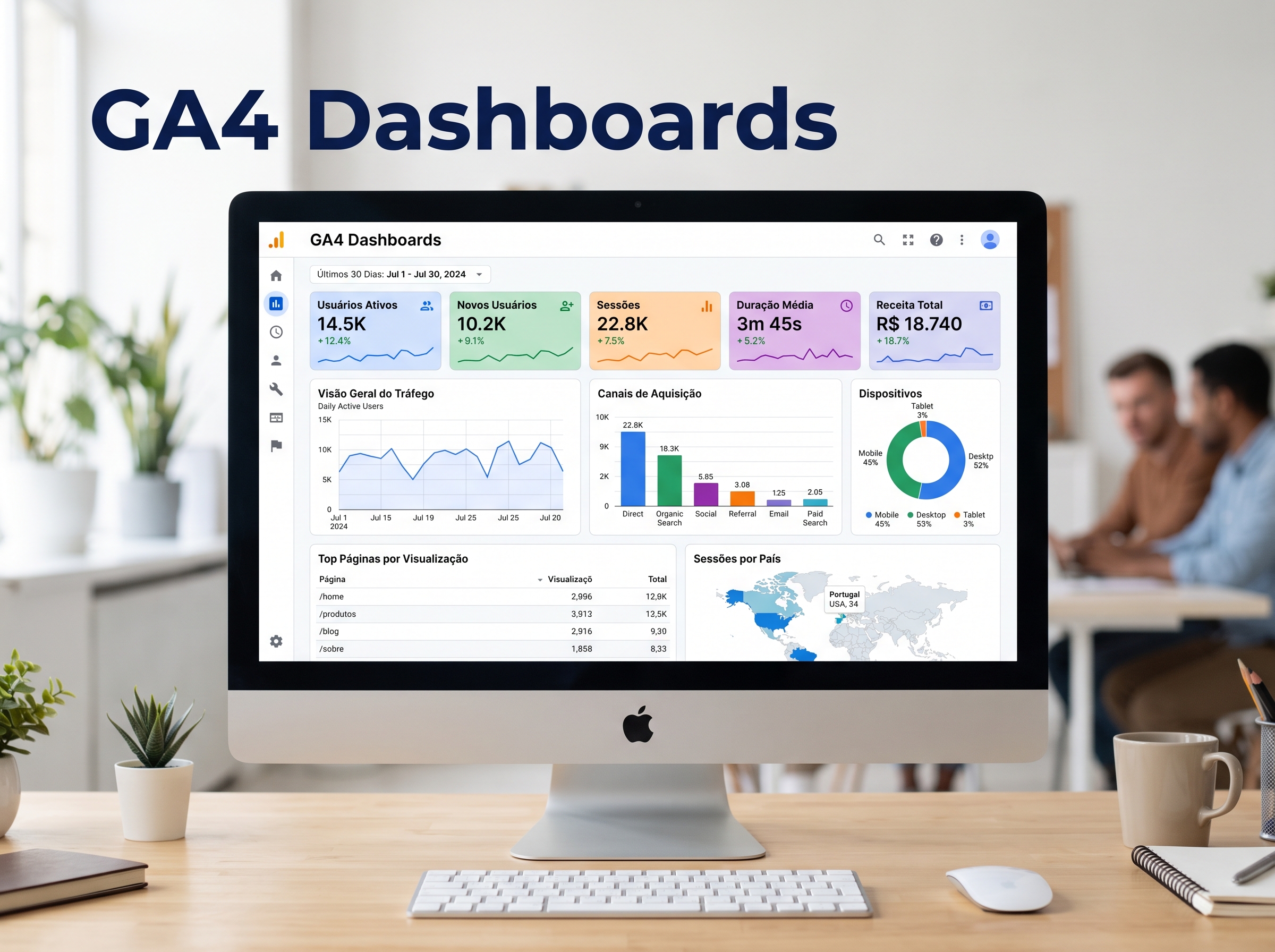
Desde 9 de setembro de 2026, o GA4 tem painéis próprios (Dashboards): você junta numa tela só os números que importam pro seu negócio, arrastando cartões com gráfico, tabela ou funil. Pra criar, vá em Relatórios, clique no ícone de criar e escolha Dashboard. É preciso ter permissão de editor ou administrador. Cada painel aceita até 15 cartões na versão gratuita. O desafio não é montar, é escolher os 15 certos. O montador abaixo sugere a lista pronta de acordo com o tipo do seu negócio.
Como montar o painel no GA4, passo a passo
- Confira sua permissão. Em Administrador, Gerenciamento de acesso à propriedade, seu usuário precisa ser editor ou administrador.
- Crie o painel. Em Relatórios, clique no ícone de criar e escolha Dashboard. Dê um nome que diga pra quem ele é, como "Resumo semanal da loja".
- Adicione os cartões um por um. Pra cada cartão, escolha o tipo de visualização, a métrica e a dimensão. Use a lista do montador abaixo como roteiro.
- Organize por pergunta, não por métrica. Primeira linha: "estou vendendo?". Segunda: "de onde vem quem compra?". Terceira: "onde perco gente?".
- Publique no menu de Relatórios. O painel pode ser publicado direto no menu lateral, sem passar pela biblioteca, e fica visível pra quem tem acesso à propriedade.
- Abra uma vez por semana, no mesmo dia. Painel que ninguém abre não muda decisão.
Montador de painel GA4 pra pequena empresa
Escolha o tipo de negócio. A lista respeita o limite de 15 cartões da versão gratuita.
Tipo de negócioO que o painel do GA4 faz e o que ele não faz
O Google registra o lançamento global dos painéis na página de novidades do Analytics em 9 de setembro de 2026. Segundo a Central de Ajuda, resumida pela Relevant Audience em 13 de setembro, são seis tipos de visualização: cartão de indicador, tabela, linha, barra, rosca e funil. Propriedades comuns aceitam até 15 cartões por painel; as pagas (Analytics 360), até 30. O painel é compartilhado com toda a propriedade, não tem acesso por API e não aceita segmentos.
Numa avaliação publicada em agosto de 2026, a GA Optimizer testou as exportações e relatou problemas: o PDF corta painéis longos e a exportação pro Google Planilhas não funcionou no teste deles. Se você precisa mandar relatório pro sócio ou pro cliente, o painel do GA4 ainda não substitui um relatório fixo.
GA4 Dashboards x Looker Studio x painel com IA do Google Ads
| Critério | Painel do GA4 | Looker Studio | Painel com IA do Google Ads |
|---|---|---|---|
| Onde fica | Dentro do GA4 | Ferramenta separada | Dentro do Google Ads |
| Como monta | Arrastar cartões | Arrastar e ligar fontes | Pedido escrito |
| Limite | 15 cartões (30 no 360) | Cota de API do GA4 pode travar gráfico | Beta, só parte das contas |
| Segmentos e mistura de fontes | Não | Sim | Não informado |
| Envio programado | Não confiável ainda | Sim | Não esclarecido |
| Melhor pra | Olhar semanal do dono | Relatório pro cliente ou sócio | Pergunta rápida sobre anúncio |
O painel com IA do Google Ads é outro recurso, com lógica diferente: você escreve o que quer ver e a IA monta. Explicamos como usar e o que conferir no resumo dele em painel com IA no Google Ads.
Exemplo: painel de uma loja com 15 cartões
Uma loja online que liga o Google Ads e quer ver IA usaria assim os 15 espaços: 5 cartões de venda (receita, compras, funil de checkout, produto que mais vende e canal que traz comprador), 5 de público (usuários, sessões por dia, canal, páginas, dispositivo), 2 de Google Ads (custo por campanha e total investido) e 1 de assistentes de IA. Sobram 2 espaços. Deixe livre: quando surgir uma pergunta nova, você tem onde colocar sem tirar nada.
A regra que evita painel inútil: se um cartão não mudou nenhuma decisão em quatro semanas, troque por outro. Painel com 15 cartões bonitos e nenhum usado é o erro mais comum.
Rotina de 10 minutos por semana com o painel
O painel só vale se virar decisão. Esta é a leitura em ordem, sempre comparando a semana com a anterior:
- Olhe o resultado primeiro (receita, pedidos ou contatos). Se está estável, confira só o canal de IA e feche o painel.
- Se o resultado caiu, veja se o público caiu junto. Sessões caíram na mesma proporção? O problema é de tráfego. Vá pro cartão de canais e descubra qual canal perdeu visita.
- Se o público ficou igual e o resultado caiu, o problema é conversão. Vá pro funil e veja em que etapa a desistência aumentou. Carrinho abandonado sobe quando frete ou forma de pagamento mudaram.
- Cruze com o que você mexeu. Preço, anúncio, página, horário de atendimento. Anote a hipótese e a data.
- Mude uma coisa só e volte na semana seguinte. Duas mudanças juntas deixam você sem saber qual funcionou.
Exemplo com números: uma loja fez 50 pedidos numa semana e 38 na seguinte (queda de 24%). As sessões foram de 2.000 pra 1.960 (queda de 2%). Como o público quase não mudou, a causa não está no tráfego. O funil mostra que quem iniciou o checkout caiu de 120 pra 118, mas quem comprou caiu de 50 pra 38. O problema está no pagamento, não no anúncio. Mexer no orçamento de mídia nesse caso seria gastar mais sem resolver nada.
Armadilhas antes de confiar no painel
- Evento principal mal configurado. Se "clique no WhatsApp" e "compra" estão como evento principal com o mesmo peso, o painel soma coisas diferentes. Revise a configuração básica em como configurar o GA4.
- Todo mundo vê o mesmo painel. Ele é compartilhado com toda a propriedade. Se você dá acesso pra agência ou freelancer, eles veem a receita.
- Tráfego de IA incompleto. O canal automático de assistentes de IA do GA4 não conta todas as fontes. Veja como completar no guia de visitas do ChatGPT no GA4 desta semana.
- Custo de mídia fora da Meta. O painel mostra custo do Google Ads, mas não o de Instagram e Facebook. Se você compara canais, o Meta Ads vai parecer "de graça".
Pra quem cuida de visibilidade em IA, o painel é também onde fica mais fácil acompanhar se o trabalho de GEO está trazendo visita. O panorama de adoção no Brasil está em GEO no marketing brasileiro em 2026.
Perguntas frequentes
Como criar um painel no GA4?
Em Relatórios, clique no ícone de criar e escolha Dashboard. Adicione cartões escolhendo visualização, métrica e dimensão. É preciso ser editor ou administrador da propriedade.
Quantos cartões cabem num painel do GA4?
Até 15 cartões por painel nas propriedades gratuitas e até 30 no Analytics 360, segundo a Central de Ajuda do Google Analytics.
Quais gráficos o painel do GA4 aceita?
Seis tipos: cartão de indicador, tabela, linha, barra, rosca e funil.
O painel do GA4 substitui o Looker Studio?
Pra olhar semanal do dono do negócio, sim. Pra relatório com várias fontes, segmentos ou envio programado pro cliente, o Looker Studio continua necessário.
Dá pra exportar o painel do GA4 em PDF?
Dá, mas testes publicados em agosto de 2026 relataram que o PDF corta painéis longos. Confira o arquivo antes de mandar pra alguém.
Quem consegue ver o painel que eu criei?
Todos os usuários com acesso à propriedade do GA4. O painel não é privado.
Por Ricardo Nazar, Tecnois HUB. Informações conferidas em 30/09/2026 na página de novidades do Google Analytics e na cobertura da Search Engine Land, Relevant Audience e GA Optimizer.
